使用
本使用指南分为两节,第一节是基础操作,第二节是使用提示。 你可以在手机上打开 VerveDo 一起操作。
基础操作
概览
进入 VerveDo,你便可以看到如下界面:
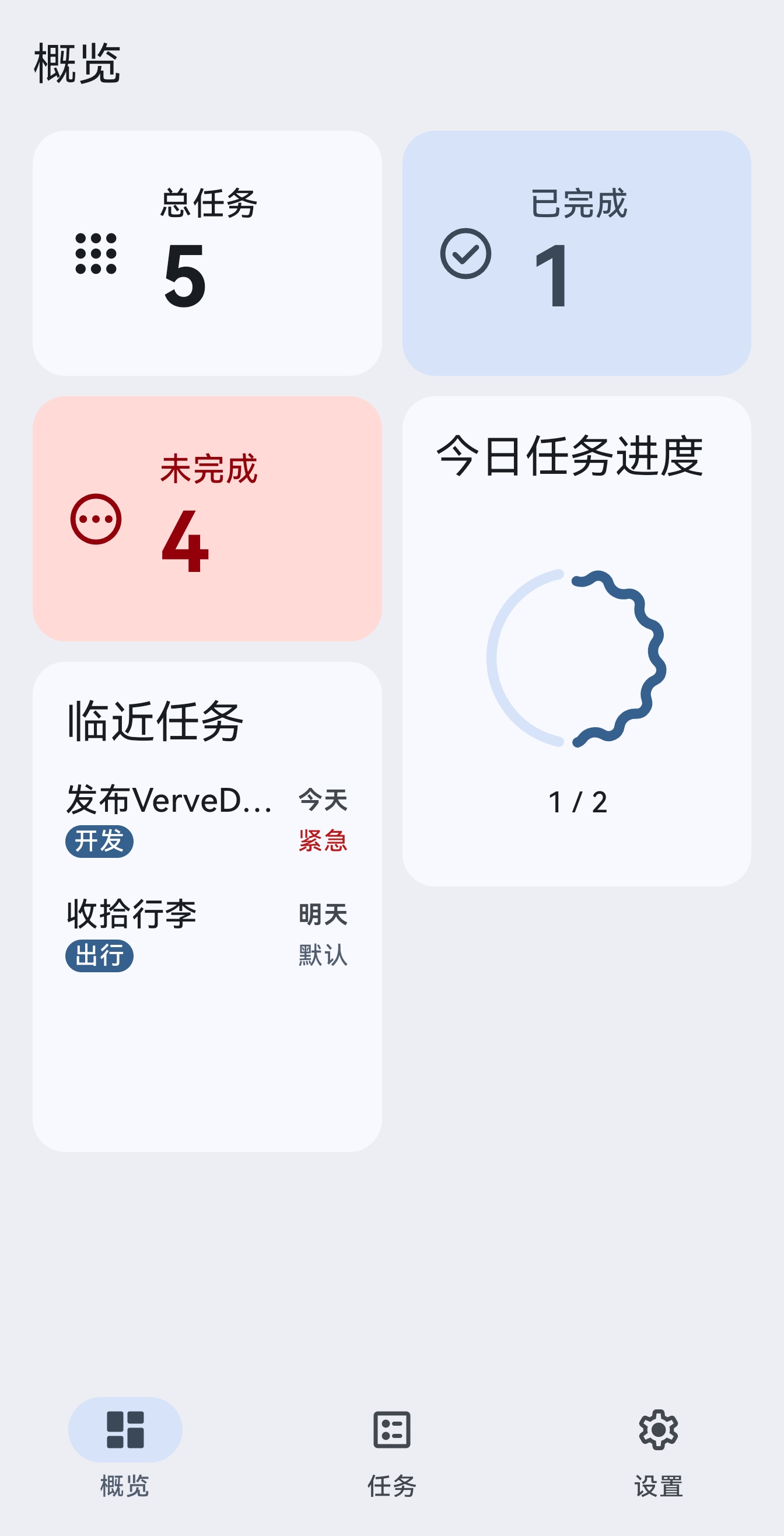
这是 VerveDo 在 3.0.0 版本上新增的概览页面。你可以在这里一目了然地看到任务的概况。其中总任务、已完成和未完成三项对于所有待办均生效,而今日任务进度和临近任务两项仅对设置了截止日期的待办生效。今日任务进度展示了截止日期为今天的任务的完成情况。想要看到今天的任务,你可以导航到任务页面也可以把目光移到左下角的临近任务板块。临近任务板块展示了从今天起7天内的待办,默认按照截止日期->优先级->分类规则排序,使你可以轻松看到待办内容而不用进行页面的切换。
任务
接着,请在底部导航栏点击任务一项以导航到任务页面。
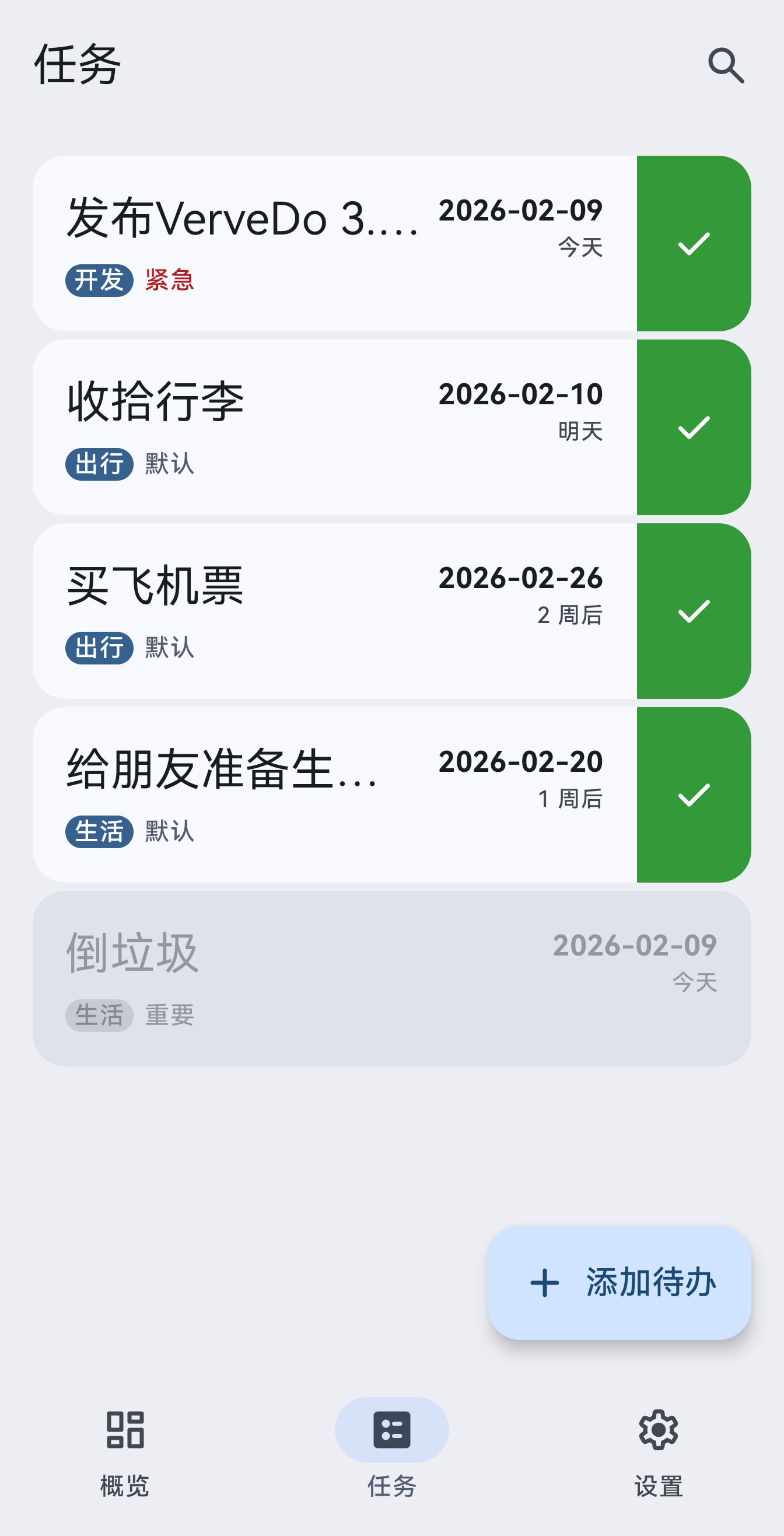
任务界面分为3大块:顶部的导航栏,中间的任务列表和底部的添加待办的按钮。顶部导航栏具有搜索功能,你可以点击右上角的搜索图标对待办进行搜索,更多内容参见下方搜索板块的内容。
中间的任务列表展示了你全部的任务。默认按完成状态(未完成在前)-> 添加时间排序,你可以在设置中进行更改。
任务列表中的任务卡片展示了待办的大体情况,大致分为4部分:内容、分类和优先级、截止日期和“完成”按钮。在3.0.0版本中,用圆角矩形(胶囊形)包裹的是分类,它旁边的是优先级;而在3.0.0版本以前优先级会以圆角矩形(胶囊形)包裹并放置在待办内容右上角,切勿混淆两个版本!
点击待办卡片即可编辑待办,长按待办卡片进入多选模式即可批量删除待办,点击右侧的对勾按钮即可快速的把待办标记为已完成而无需进入编辑页面。
点击右下角的添加待办按钮即可新增一个待办。
任务卡片和添加待办按钮均添加了非常丝滑的共享元素转场动画,推荐下载体验!
(剩余指南仍在撰写中)
使用提示
搜索
导航到任务页面后点击右上角的“放大镜”图标即可进入搜索模式。应用会在顶部导航栏下方弹出一个圆角矩形(胶囊形)的搜索框,你可以点击它调出输入法以进行搜索。
TIP
VerveDo 的搜索功能十分强大,可以搜索:
- 任务内容
- 任务分类
- 任务截止日期
上述搜索内容支持模糊匹配(不支持拼音匹配)并且忽略大小写
比如设定任务1为:任务1(内容=ABCDE,分类=生活,截止日期=2026-02-10)
在搜索框里输入包括但不限于:
- A
- ABC
- D
- 生活
- 2026
- 02-10
- 10
均可查询到该任务